
Sửa Chữa AI PC – Máy tính AI Toàn Quốc
Nội dung bài viết
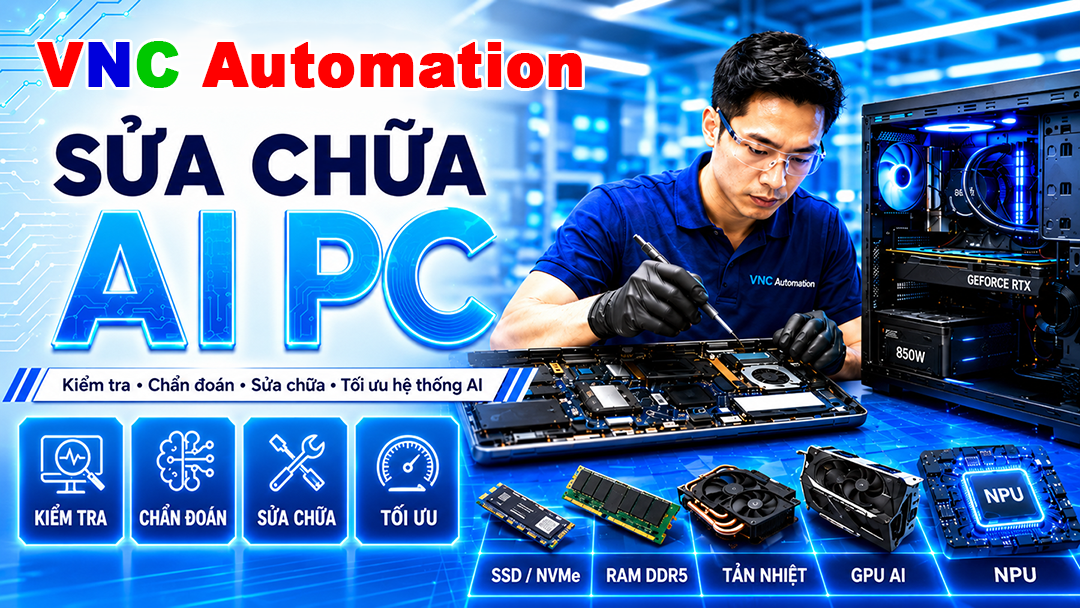
VNC Automation nhận sửa chữa AI PC, laptop AI, Copilot+ PC, máy tính có NPU, PC chạy GPU AI, máy tính local AI, AI workstation, máy tính dùng NVIDIA RTX, Intel Core Ultra, AMD Ryzen AI, Snapdragon X, và các hệ máy tính phục vụ công việc AI, xử lý hình ảnh, dựng nội dung, lập trình, chạy mô hình AI cục bộ, nhận dạng hình ảnh, xử lý video, chatbot nội bộ, Stable Diffusion, ComfyUI, Ollama, LM Studio, Whisper, Python, CUDA, DirectML, ONNX Runtime và các phần mềm AI liên quan.
AI PC khác với máy tính văn phòng thông thường ở chỗ thiết bị có thể sử dụng CPU, GPU và NPU để xử lý tác vụ trí tuệ nhân tạo. Một số máy dùng NPU để chạy tác vụ AI tiết kiệm điện, một số máy dùng GPU NVIDIA RTX hoặc GPU rời để chạy mô hình AI nặng, một số máy dùng cả CPU, RAM, SSD và GPU để xử lý dữ liệu cục bộ.
Khi AI PC bị lỗi, vấn đề không chỉ là không lên nguồn hay treo Windows. Máy có thể gặp lỗi NPU không nhận, GPU không chạy đúng hiệu năng, driver AI lỗi, CUDA lỗi, DirectML lỗi, Copilot+ không hiện tính năng, Windows Studio Effects không hoạt động, local AI chạy chậm, ComfyUI báo lỗi VRAM, Stable Diffusion không nhận GPU, Python lỗi thư viện, WSL lỗi, SSD/NVMe lỗi hoặc máy quá nhiệt khi chạy tác vụ AI.
VNC Automation hỗ trợ kiểm tra và xử lý các nhóm lỗi phần cứng, phần mềm, driver, hệ điều hành và dữ liệu cho AI PC, ưu tiên bảo vệ dữ liệu, cấu hình phần mềm, model AI, project, môi trường Python và các thiết lập làm việc của khách hàng.
AI PC là gì?
AI PC là máy tính được thiết kế hoặc cấu hình để xử lý các tác vụ AI hiệu quả hơn máy tính truyền thống. Tùy dòng máy, AI PC có thể dùng:
-
CPU để xử lý tác vụ tổng quát.
-
GPU để tăng tốc đồ họa, dựng hình, xử lý song song và chạy mô hình AI nặng.
-
NPU để xử lý tác vụ AI cục bộ với mức tiêu thụ điện thấp hơn.
-
RAM dung lượng lớn để mở nhiều dữ liệu, mô hình, ứng dụng AI hoặc máy ảo.
-
SSD/NVMe tốc độ cao để tải model, dataset, cache và phần mềm nhanh hơn.
-
Driver AI, runtime và framework như CUDA, cuDNN, TensorRT, DirectML, ONNX Runtime, OpenVINO, Python, PyTorch, TensorFlow hoặc các thư viện liên quan.
Với người dùng phổ thông, AI PC thường được dùng cho Copilot+, làm việc văn phòng có AI, video call thông minh, tạo nội dung, xử lý ảnh, tách nền, lọc âm, dịch ngôn ngữ, tìm kiếm nội dung và tăng năng suất.
Với người dùng kỹ thuật, AI PC có thể dùng để chạy local AI, LLM cục bộ, nhận dạng hình ảnh, xử lý camera AI, tạo ảnh, xử lý video, lập trình AI, huấn luyện nhẹ, inference, automation, dữ liệu nội bộ và các tác vụ cần bảo mật dữ liệu cục bộ.
Trong công nghiệp AI PC – Industrila AI PC thường được sử dụng trong xử lý lý hình ảnh, phân loại sản phẩm kiểm soát lỗi sản phẩm, và xử lý nhiều tác vụ tự động hóa khác dựa trên hình ảnh.
Sửa chữa AI PC là sửa những gì?
Sửa chữa AI PC là quá trình kiểm tra, chẩn đoán và khôi phục khả năng hoạt động ổn định của máy tính AI, bao gồm cả phần cứng, hệ điều hành, driver, môi trường AI và dữ liệu.
Các hạng mục thường được kiểm tra gồm:
-
Mainboard.
-
CPU.
-
GPU rời hoặc GPU tích hợp.
-
NPU.
-
RAM DDR4, DDR5, LPDDR5, LPCAMM tùy dòng máy.
-
SSD, NVMe, M.2, PCIe Gen 3/4/5.
-
BIOS/UEFI, firmware, EC firmware.
-
Nguồn laptop, sạc USB-C, adapter, pin.
-
Nguồn PC, PSU, dây PCIe GPU, đầu 12VHPWR/12V-2×6 nếu có.
-
Hệ thống tản nhiệt CPU, GPU, VRM, SSD.
-
Màn hình, cáp màn hình, camera, microphone.
-
Wi-Fi, Bluetooth, LAN.
-
USB-C, Thunderbolt, HDMI, DisplayPort.
-
Windows 11, Windows Update, driver chipset, driver GPU, driver NPU.
-
NVIDIA CUDA, cuDNN, TensorRT, Studio Driver, Game Ready Driver.
-
AMD Ryzen AI Software, Radeon driver.
-
Intel AI Boost/NPU driver, Intel Graphics, OpenVINO.
-
DirectML, ONNX Runtime, Python, PyTorch, TensorFlow.
-
WSL, Docker, Ollama, LM Studio, ComfyUI, Stable Diffusion, Whisper.
-
Dữ liệu model, checkpoint, LoRA, workflow, project và môi trường làm việc.
Khi nào cần sửa AI PC?
Quý khách nên kiểm tra AI PC khi gặp các hiện tượng sau:
-
AI PC không lên nguồn.
-
Laptop AI cắm sạc không nhận.
-
Máy bật nguồn nhưng không hiển thị.
-
Máy treo logo, treo BIOS, không boot vào Windows.
-
Windows 11 lỗi, màn hình xanh, tự restart.
-
Máy chạy AI bị treo, đơ, sập ứng dụng.
-
Máy chạy local AI rất chậm bất thường.
-
Copilot+ PC không hiện tính năng AI.
-
Windows Studio Effects không hoạt động.
-
Không nhận NPU trong Device Manager.
-
NPU driver báo lỗi.
-
GPU RTX không nhận hoặc báo lỗi driver.
-
NVIDIA Control Panel không mở được.
-
CUDA không hoạt động.
-
PyTorch không nhận GPU.
-
Stable Diffusion, ComfyUI, Fooocus, Automatic1111 báo lỗi CUDA/VRAM.
-
Ollama, LM Studio, local LLM chạy lỗi hoặc không tải được model.
-
DirectML, ONNX Runtime, OpenVINO báo lỗi.
-
Máy quá nhiệt khi chạy AI.
-
Quạt hú lớn, CPU/GPU tụt xung.
-
SSD/NVMe nóng, chậm hoặc lỗi.
-
Mất dữ liệu model, mất workflow, mất môi trường Python.
-
Không nhận RAM, thiếu RAM, lỗi memory.
-
Không nhận Wi-Fi, Bluetooth, camera, microphone.
-
USB-C, Thunderbolt, HDMI, DisplayPort lỗi.
-
Pin laptop AI tụt nhanh, phồng pin, không sạc.
-
Máy sau khi cập nhật Windows/BIOS/driver thì lỗi.
-
Máy đã cài lại Windows nhưng không còn đủ driver AI.
Không nên tự cài lại Windows, format ổ, xóa môi trường Python, xóa thư mục model hoặc cập nhật BIOS nếu chưa backup dữ liệu quan trọng.
Các nhóm lỗi AI PC VNC Automation thường nhận sửa
| Nhóm lỗi | Hiện tượng thực tế | Hướng kiểm tra |
|---|---|---|
| Lỗi nguồn | Không lên nguồn, cắm sạc không nhận, bật rồi tắt | Adapter, pin, mạch sạc, IC nguồn, mainboard, PSU |
| Lỗi boot | Treo logo, không vào Windows, boot loop | BIOS/UEFI, SSD, bootloader, Windows, RAM |
| Lỗi SSD/NVMe | Máy chậm, mất dữ liệu, không nhận ổ | SMART, nhiệt SSD, phân vùng, clone dữ liệu, bad block |
| Lỗi RAM | Màn hình xanh, restart, crash khi chạy AI | Test RAM, khe RAM, XMP/EXPO, dung lượng RAM |
| Lỗi GPU | Không nhận GPU, driver lỗi, CUDA lỗi | GPU, driver, nguồn GPU, PCIe, nhiệt, VRAM |
| Lỗi NPU | Không nhận NPU, Copilot+ không hiện đủ tính năng | NPU driver, chipset driver, Windows Update, BIOS |
| Lỗi driver AI | CUDA, DirectML, ONNX, OpenVINO lỗi | Version driver, runtime, framework, môi trường Python |
| Lỗi local AI | ComfyUI, Stable Diffusion, Ollama lỗi | VRAM, model, Python, dependency, GPU driver |
| Lỗi quá nhiệt | Chạy AI bị sập, tụt xung, quạt hú | Tản nhiệt, keo, pad, bụi, quạt, airflow |
| Lỗi màn hình | Không hiển thị, sọc, nhấp nháy | Panel, cáp, GPU, driver, cổng xuất hình |
| Lỗi pin/sạc | Pin tụt nhanh, không sạc, sạc chập chờn | Pin, adapter, USB-C PD, mạch sạc |
| Lỗi cổng kết nối | USB-C, Thunderbolt, HDMI, DP không nhận | Cổng, controller, driver, BIOS, cáp |
| Lỗi Windows AI | Tính năng AI không hoạt động sau update | Windows Update, account, region, driver, firmware |
| Lỗi dữ liệu | Mất model, mất project, mất workflow | Khôi phục dữ liệu, clone ổ, backup, kiểm tra phân vùng |
Các lỗi phần cứng thường gặp trên AI PC
1. AI PC không lên nguồn
Lỗi không lên nguồn có thể liên quan đến adapter, pin, mạch sạc, IC nguồn, mainboard, nguồn phụ, BIOS hoặc chập linh kiện. Với PC dùng GPU rời, cần kiểm tra thêm PSU, dây nguồn GPU, đầu cấp nguồn PCIe và tải công suất khi chạy GPU.
2. AI PC không boot vào Windows
Máy có thể treo logo, boot loop, báo lỗi boot device, tự restart hoặc vào BIOS liên tục. Nguyên nhân thường liên quan đến SSD/NVMe, Windows, bootloader, BIOS/UEFI, RAM hoặc lỗi sau cập nhật.
3. Lỗi SSD/NVMe chứa model và project AI
AI PC thường lưu nhiều model lớn, checkpoint, dataset, workflow và môi trường phần mềm. Khi SSD lỗi, dữ liệu có thể mất hoặc phần mềm AI không còn hoạt động đúng. VNC Automation ưu tiên kiểm tra ổ, clone dữ liệu và backup trước khi sửa sâu.
4. Lỗi RAM hoặc thiếu RAM khi chạy AI
Một số tác vụ AI cần nhiều RAM. Nếu RAM lỗi hoặc dung lượng không đủ, máy có thể treo, crash, màn hình xanh hoặc chạy rất chậm. Cần kiểm tra cả lỗi vật lý RAM và cấu hình bộ nhớ ảo/pagefile.
5. Lỗi GPU RTX, GPU rời hoặc GPU tích hợp
GPU là thành phần quan trọng với nhiều tác vụ AI. Lỗi GPU có thể làm máy không nhận card, không cài được driver, CUDA không hoạt động, phần mềm báo thiếu VRAM hoặc máy sập khi chạy tải nặng. Cần kiểm tra GPU, VRAM, nguồn GPU, PCIe, nhiệt độ và driver.
6. Lỗi NPU hoặc driver NPU
Một số AI PC có NPU tích hợp trong CPU/SoC. Khi driver NPU lỗi, Windows có thể không nhận NPU hoặc các tính năng AI cục bộ không hoạt động. Cần kiểm tra Device Manager, driver chipset, firmware, BIOS và Windows Update.
7. Lỗi nhiệt khi chạy tác vụ AI
AI workload có thể làm CPU, GPU, NPU, VRM và SSD hoạt động liên tục. Nếu hệ thống tản nhiệt yếu, máy có thể tụt xung, treo, tự tắt, quạt hú lớn hoặc giảm hiệu năng mạnh. Cần vệ sinh, thay keo, thay pad, kiểm tra quạt và airflow.
8. Lỗi pin, sạc và USB-C Power Delivery
Laptop AI thường dùng CPU/GPU mạnh, tiêu thụ điện cao hơn khi xử lý AI. Nếu adapter yếu, sạc USB-C không tương thích, pin chai hoặc mạch sạc lỗi, máy có thể tụt pin khi chạy tải, sạc chập chờn hoặc tự tắt.
Các lỗi phần mềm và driver AI thường gặp
1. Copilot+ hoặc tính năng AI của Windows không hoạt động
Một số máy đủ phần cứng nhưng chưa hiện tính năng AI do thiếu Windows Update, thiếu driver NPU, sai phiên bản firmware, thiếu driver chipset hoặc tính năng chưa được bật đúng.
2. Không nhận NPU trong Windows
NPU có thể không xuất hiện trong Device Manager hoặc báo lỗi driver. Cần kiểm tra model CPU/SoC, BIOS, driver từ hãng máy, chipset driver, Windows 11 và tình trạng cập nhật hệ thống.
3. CUDA không hoạt động
Với máy dùng NVIDIA RTX, lỗi CUDA có thể do driver GPU sai phiên bản, cài thiếu CUDA Toolkit, xung đột PyTorch/TensorFlow, thiếu cuDNN, thiếu Visual C++ Runtime hoặc môi trường Python bị lỗi.
4. Stable Diffusion, ComfyUI, Fooocus báo lỗi
Các lỗi thường gặp gồm thiếu VRAM, lỗi CUDA out of memory, không nhận GPU, lỗi dependency, lỗi Python, lỗi model, sai workflow, thiếu custom node hoặc xung đột version thư viện.
5. Ollama, LM Studio, local LLM chạy chậm hoặc lỗi
Nguyên nhân có thể do thiếu RAM, thiếu VRAM, chọn model quá lớn, SSD chậm, CPU/GPU không phù hợp, driver lỗi hoặc cấu hình offload chưa đúng.
6. DirectML, ONNX Runtime, OpenVINO lỗi
Các runtime này phụ thuộc đúng driver, hệ điều hành, phần cứng và phiên bản thư viện. Nếu cài sai version hoặc thiếu driver, phần mềm có thể không nhận phần cứng tăng tốc.
7. Windows Update làm lỗi driver AI
Một số lỗi xuất hiện sau khi cập nhật Windows, driver GPU, BIOS hoặc firmware. Cần kiểm tra lịch sử update, rollback driver nếu cần, cài lại driver đúng từ hãng và kiểm tra lại phần mềm AI.
8. Mất môi trường Python hoặc project AI
Cài lại Windows, xóa thư mục, thay ổ hoặc update sai có thể làm mất môi trường Python, workflow, model, checkpoint, LoRA, dataset hoặc thư viện AI. Cần ưu tiên backup và clone ổ trước khi xử lý.
Quy trình sửa chữa AI PC tại VNC Automation
Bước 1: Tiếp nhận thông tin thiết bị
Khách hàng gửi model máy, cấu hình, tình trạng lỗi, ảnh màn hình lỗi, video hiện tượng và thông tin phần mềm đang sử dụng.
Thông tin nên chuẩn bị:
-
Hãng và model máy.
-
CPU, GPU, RAM, SSD nếu biết.
-
Máy có NPU hay không.
-
Hệ điều hành đang dùng.
-
Phần mềm AI đang dùng: Copilot+, ComfyUI, Stable Diffusion, Ollama, LM Studio, Python, CUDA, DirectML, OpenVINO.
-
Lỗi xảy ra khi bật máy, khi vào Windows hay khi chạy AI.
-
Có dữ liệu model, project, workflow, dataset cần giữ hay không.
-
Máy đã từng cài lại Windows, update BIOS, update driver hoặc thay SSD chưa.
Bước 2: Ưu tiên bảo vệ dữ liệu
Nếu máy còn nhận ổ lưu trữ, VNC Automation ưu tiên kiểm tra tình trạng SSD/NVMe và khả năng backup hoặc clone dữ liệu trước khi sửa sâu. Không format, không cài lại Windows và không xóa môi trường phần mềm khi chưa trao đổi với khách hàng.
Bước 3: Kiểm tra nguồn, pin, mainboard
Kiểm tra adapter, pin, USB-C Power Delivery, mạch sạc, mainboard, IC nguồn, RAM, BIOS, cổng kết nối và các đường nguồn quan trọng.
Bước 4: Kiểm tra SSD/NVMe và hệ điều hành
Kiểm tra sức khỏe ổ, phân vùng, bootloader, Windows, driver, dữ liệu, model AI, môi trường Python và phần mềm liên quan.
Bước 5: Kiểm tra CPU, GPU, NPU
Kiểm tra khả năng nhận CPU, GPU, NPU trong hệ điều hành, driver phần cứng, nhiệt độ, hiệu năng, tình trạng tụt xung và lỗi khi chạy tải.
Bước 6: Kiểm tra driver AI và runtime
Kiểm tra driver NVIDIA/AMD/Intel, driver NPU, DirectML, CUDA, cuDNN, TensorRT, ONNX Runtime, OpenVINO, Python, PyTorch, TensorFlow hoặc runtime mà khách hàng đang sử dụng.
Bước 7: Kiểm tra phần mềm AI
Kiểm tra ComfyUI, Stable Diffusion, Ollama, LM Studio, Whisper, local LLM, project AI, workflow, custom node, model, checkpoint và lỗi phát sinh trong log.
Bước 8: Báo lỗi và phương án xử lý
Sau khi kiểm tra, VNC Automation báo tình trạng lỗi, hạng mục cần xử lý, dữ liệu có thể giữ được hay không, phần mềm cần cài lại hay không, linh kiện cần thay nếu có và phạm vi bảo hành.
Bước 9: Sửa chữa phần cứng hoặc phục hồi phần mềm
Tùy tình trạng thực tế, kỹ thuật có thể sửa nguồn, sửa mainboard, thay pin, thay SSD, clone dữ liệu, sửa Windows, cài lại driver, sửa môi trường Python, xử lý CUDA/DirectML/OpenVINO, vệ sinh tản nhiệt hoặc tối ưu lại cấu hình AI.
Bước 10: Test sau sửa
Máy sau sửa được kiểm tra khởi động, Windows, SSD, RAM, CPU, GPU, NPU, nhiệt độ, driver, phần mềm AI và khả năng chạy tác vụ thực tế theo phạm vi đã thống nhất.
Cam kết của VNC Automation khi sửa AI PC
VNC Automation kiểm tra AI PC theo tình trạng thực tế, không cam kết quá mức và không xử lý thiết bị theo kiểu cài lại nhanh khi chưa bảo vệ dữ liệu.
-
Không cam kết “sửa được mọi lỗi” khi chưa kiểm tra thiết bị.
-
Không tự ý format ổ, cài lại Windows hoặc xóa dữ liệu khi chưa trao đổi.
-
Không tự ý xóa model, workflow, môi trường Python hoặc thư mục project AI.
-
Không tự ý thay linh kiện khi chưa báo tình trạng và chi phí.
-
Không khuyên thay máy mới khi chưa kiểm tra nguyên nhân lỗi.
-
Không cài driver hoặc BIOS không rõ nguồn.
-
Ưu tiên backup, clone dữ liệu và giữ cấu hình làm việc nếu điều kiện cho phép.
-
Báo rõ hạng mục lỗi, phương án xử lý và phạm vi bảo hành trước khi sửa.
- Linh kiện thay thế khi sửa chữa chính hãng mới 100%, đảm bảo chất lượng tốt.
Mục tiêu của VNC Automation là khôi phục máy ổn định, giữ dữ liệu quan trọng và giúp AI PC hoạt động đúng với nhu cầu sử dụng thực tế.
Các loại AI PC nhận sửa
VNC Automation nhận kiểm tra và sửa nhiều nhóm thiết bị:
-
Laptop AI.
-
Copilot+ PC.
- Industrial AI PC
- Industrial AI Computer
-
PC có NPU.
-
PC dùng Intel Core Ultra.
-
PC dùng AMD Ryzen AI.
-
PC dùng Snapdragon X.
-
PC dùng NVIDIA RTX.
-
AI workstation.
-
PC chạy local AI.
-
PC dựng hình, xử lý ảnh, xử lý video có AI.
-
Máy tính dùng Stable Diffusion, ComfyUI, Fooocus.
-
Máy tính dùng Ollama, LM Studio, local LLM.
-
Máy tính dùng CUDA, DirectML, ONNX Runtime, OpenVINO.
-
Máy tính dùng Python, PyTorch, TensorFlow.
-
Mini PC AI.
-
Máy tính AI dùng trong văn phòng, kỹ thuật, camera AI, tự động hóa và dữ liệu nội bộ.
Các hãng và nền tảng thường gặp
VNC Automation nhận kiểm tra AI PC của nhiều hãng và nền tảng:
-
ASUS.
-
MSI.
-
Lenovo.
-
Dell.
-
HP.
-
Acer.
-
Gigabyte.
-
Intel NUC/Mini PC.
-
Workstation lắp ráp.
-
Intel Core Ultra.
-
AMD Ryzen AI.
-
Qualcomm Snapdragon X.
-
NVIDIA GeForce RTX.
-
NVIDIA RTX Ada/RTX PRO tùy dòng.
-
AMD Radeon.
-
Intel Arc.
-
Các dòng AI laptop, AI desktop, mini PC AI và workstation AI.
VNC Automation không tự nhận là trung tâm bảo hành chính hãng của các thương hiệu nếu không có ủy quyền. Dịch vụ tập trung vào kiểm tra kỹ thuật, sửa chữa, phục hồi dữ liệu, xử lý driver và hỗ trợ cấu hình theo tình trạng thực tế.
Khi nào nên sửa, khi nào nên nâng cấp AI PC?
| Tình trạng thiết bị | Khuyến nghị |
|---|---|
| Lỗi Windows, driver, CUDA, DirectML | Nên kiểm tra và xử lý phần mềm trước |
| SSD/NVMe lỗi nhưng còn đọc được | Nên clone dữ liệu trước khi thay |
| Máy thiếu RAM khi chạy local AI | Nên nâng RAM nếu máy hỗ trợ |
| GPU thiếu VRAM cho model lớn | Cân nhắc chọn model nhỏ hơn hoặc nâng GPU |
| Máy quá nhiệt khi chạy AI | Nên vệ sinh, thay keo, tối ưu tản nhiệt |
| NPU không nhận | Kiểm tra driver, BIOS, Windows Update |
| Mainboard lỗi nhẹ | Có thể sửa theo hạng mục |
| Máy quá cũ, không có NPU/GPU đủ mạnh | Cân nhắc nâng cấp hoặc build máy phù hợp hơn |
| Dữ liệu AI quan trọng | Ưu tiên backup/clone trước mọi thao tác |
| Laptop AI pin chai, nóng | Kiểm tra pin, sạc, tản nhiệt, hiệu năng thực tế |
Không nên mua hoặc thay máy mới chỉ vì phần mềm AI chạy chậm. Cần kiểm tra trước máy đang thiếu RAM, thiếu VRAM, lỗi driver, nhiệt cao, SSD chậm hay chọn model AI quá lớn so với cấu hình.
Lưu ý trước khi gửi AI PC đi sửa
Để kiểm tra nhanh và hạn chế mất dữ liệu, khách hàng nên chuẩn bị:
-
Hình ảnh tổng thể máy.
-
Hình ảnh model máy.
-
Hình ảnh màn hình lỗi.
-
Video hiện tượng lỗi nếu có.
-
Cấu hình CPU, GPU, RAM, SSD nếu biết.
-
Tên phần mềm AI đang dùng.
-
Dữ liệu nào cần giữ.
-
Có tài khoản, license hoặc project quan trọng không.
-
Máy lỗi sau khi update Windows, BIOS, driver hay sau khi cài phần mềm AI.
-
Máy có từng thay SSD, nâng RAM, thay pin, vệ sinh hoặc sửa main chưa.
Không nên tự format ổ, cài lại Windows, xóa thư mục AI, update BIOS, update driver hàng loạt hoặc tải driver từ nguồn không rõ khi máy đang có dữ liệu quan trọng.
Vì sao nên chọn VNC Automation?
Hiểu cả phần cứng và phần mềm AI PC
VNC Automation hoạt động trong lĩnh vực Sửa chữa Máy móc Thiết bị Tự động hóa Công nghiệp, như sửa máy tính công nghiệp, sửa IPC, sửa Controller Robot, sửa màn hình điều khiển Hmi Công Nghiệp nên có nhiều kiến thức kinh nghiệm về phần mềm và phần cứng máy tính các loại.
AI PC cần kiểm tra đồng thời phần cứng, Windows, driver, NPU, GPU, SSD, RAM và phần mềm AI. VNC Automation xử lý theo hướng hệ thống thay vì chỉ cài lại Windows hoặc thay linh kiện.
Ưu tiên giữ dữ liệu và môi trường làm việc
Nhiều người dùng AI PC có model, workflow, project, dataset, môi trường Python và cấu hình riêng. VNC Automation ưu tiên backup hoặc clone dữ liệu nếu điều kiện cho phép.
Kiểm tra đúng nguyên nhân
Máy chạy AI chậm không chắc do phần cứng yếu. Nguyên nhân có thể là thiếu driver, sai phiên bản CUDA, thiếu VRAM, nhiệt cao, SSD chậm, RAM thiếu, model quá lớn hoặc cấu hình phần mềm chưa đúng.
Hỗ trợ cả AI PC phổ thông và AI workstation
VNC Automation hỗ trợ laptop AI, mini PC AI, máy tính dùng GPU RTX, workstation chạy AI cục bộ và máy tính dùng cho xử lý dữ liệu, camera AI, dựng nội dung hoặc tự động hóa.
Bảo hành theo hạng mục sửa chữa
Thiết bị sau sửa được bảo hành theo hạng mục xử lý, tình trạng máy, linh kiện thay thế và điều kiện sử dụng thực tế. Các lỗi do dữ liệu, phần mềm bên thứ ba, model lỗi, driver cập nhật sai hoặc can thiệp hệ thống cần được tư vấn riêng.
Câu hỏi thường gặp về sửa chữa AI PC
AI PC khác gì máy tính thường?
AI PC thường có phần cứng hỗ trợ AI như NPU, GPU mạnh hoặc nền tảng driver/runtimes tối ưu cho tác vụ AI. Máy tính thường vẫn có thể chạy AI, nhưng có thể chậm hơn hoặc không hỗ trợ một số tính năng AI cục bộ.
Copilot+ PC cần cấu hình gì?
Copilot+ PC cần NPU đủ mạnh, RAM và lưu trữ đạt yêu cầu của nền tảng Windows. Nếu máy không hiện đủ tính năng, cần kiểm tra phần cứng, driver, Windows Update và firmware.
AI PC không nhận NPU có sửa được không?
Có thể kiểm tra. Nguyên nhân có thể do thiếu driver NPU, thiếu chipset driver, BIOS cũ, Windows chưa cập nhật hoặc lỗi phần cứng. Cần xác định đúng model CPU/SoC trước khi xử lý.
Stable Diffusion hoặc ComfyUI báo lỗi CUDA là do đâu?
Thường do driver NVIDIA, CUDA, PyTorch, Python, cuDNN, thiếu VRAM, sai version thư viện hoặc lỗi custom node. Cần kiểm tra log lỗi cụ thể để xử lý đúng.
AI PC chạy local LLM chậm có phải hỏng máy không?
Không chắc chắn. Có thể do model quá lớn, thiếu RAM, thiếu VRAM, SSD chậm, CPU/GPU không phù hợp, máy quá nhiệt hoặc cấu hình offload chưa đúng.
Có nên cài lại Windows khi AI PC lỗi không?
Không nên cài lại ngay nếu có dữ liệu, model, workflow, môi trường Python hoặc license quan trọng. Nên backup hoặc clone trước, sau đó mới quyết định sửa Windows hay cài lại.
Có sửa được GPU RTX lỗi không nhận không?
Có thể kiểm tra theo tình trạng thực tế. Cần xác định lỗi do driver, nguồn, PCIe, GPU, VRAM, BIOS, Windows hay mainboard. Với laptop GPU hàn main, cần kiểm tra kỹ hơn trước khi báo phương án.
Máy có NPU nhưng phần mềm AI vẫn chạy bằng GPU là bình thường không?
Có. Không phải phần mềm AI nào cũng dùng NPU. Nhiều tác vụ tạo ảnh, LLM hoặc xử lý nặng vẫn ưu tiên GPU. NPU thường phù hợp các tác vụ AI cục bộ nhẹ hơn, tiết kiệm điện hơn và được phần mềm hỗ trợ riêng.
Có nâng cấp máy thường thành AI PC được không?
Có thể nâng cấp theo hướng tăng RAM, SSD, GPU hoặc cài phần mềm AI phù hợp, nhưng nếu muốn có NPU thì phụ thuộc CPU/SoC và nền tảng máy. Không phải máy nào cũng nâng được NPU.
Sau khi sửa có bảo hành không?
Có. Thời gian và phạm vi bảo hành phụ thuộc vào hạng mục sửa chữa, tình trạng máy, linh kiện thay thế và điều kiện sử dụng. Các lỗi do phần mềm bên thứ ba, update driver, model lỗi, dữ liệu người dùng hoặc can thiệp hệ thống cần được tư vấn riêng.
Liên hệ sửa chữa AI PC
Quý khách đang cần sửa chữa AI PC, sửa laptop AI, sửa Copilot+ PC, sửa máy tính chạy local AI, sửa lỗi NPU, GPU RTX, CUDA, DirectML, ComfyUI, Stable Diffusion, Ollama, LM Studio, Windows AI, SSD/NVMe, RAM, nguồn, mainboard hoặc cần backup dữ liệu AI, vui lòng liên hệ VNC Automation để được hỗ trợ.
VNC Automation nhận sửa chữa AI PC cho khách hàng toàn quốc, hỗ trợ cá nhân, kỹ thuật viên, văn phòng, nhà máy, đơn vị triển khai AI local, hệ thống camera AI, tự động hóa và máy tính làm việc chuyên dụng.
Với năng lực kỹ thuật chuyên sâu, chúng tôi cam kết đáp ứng nhanh chóng tại các khu vực trên Toàn Quốc:
- Khu vực Miền Bắc: Hà Nội, Hải Phòng, Bắc Ninh, Hưng Yên, Thái Nguyên, Phú Thọ, Ninh Bình, Quảng Ninh, Lạng Sơn, Cao Bằng, Điện Biên, Lai Châu, Sơn La, Tuyên Quang, Lào Cai.
- Khu vực Miền Trung & Tây Nguyên: Đà Nẵng, Huế, Thanh Hóa, Nghệ An, Hà Tĩnh, Quảng Trị, Quảng Ngãi, Khánh Hòa, Gia Lai, Đắk Lắk, Lâm Đồng.
- Khu vực Miền Nam: TP. Hồ Chí Minh, Bình Dương, Đồng Nai, Cần Thơ, Tây Ninh, An Giang, Đồng Tháp, Vĩnh Long, Cà Mau.
RẤT HÂN HẠNH ĐƯỢC PHỤC VỤ & HỢP TÁC VỚI QUÝ KHÁCH!
Đội ngũ VNC Automation
Bạn đang cần hỗ trợ kỹ thuật? Liên hệ VNC Automation - Phone/Zalo: 0983 144 943