
Sửa Chữa NAS Synology Toàn Quốc
Nội dung bài viết
VNC Automation nhận sửa chữa NAS Synology, sửa NAS Synology không lên nguồn, sửa NAS Synology không nhận ổ cứng, sửa NAS Synology lỗi DSM, sửa lỗi RAID Synology, sửa Synology mất dữ liệu, sửa Synology treo đèn xanh, sửa Synology đèn cam, sửa NAS không truy cập được, sửa nguồn NAS Synology, sửa mainboard NAS Synology, sửa bay ổ cứng NAS, sửa cổng LAN NAS Synology và cứu dữ liệu NAS Synology theo tình trạng thực tế.
NAS Synology là thiết bị lưu trữ mạng dùng để quản lý dữ liệu tập trung, chia sẻ file, sao lưu máy tính, lưu ảnh, chạy Synology Drive, Synology Photos, Surveillance Station, Hyper Backup, Snapshot Replication, Docker/Container Manager, máy ảo, media server, file server nội bộ và nhiều dịch vụ khác.
Khi NAS Synology bị lỗi, vấn đề quan trọng nhất không chỉ là sửa cho thiết bị lên nguồn, mà còn phải bảo vệ dữ liệu, giữ cấu hình RAID/SHR, giữ Storage Pool, giữ Volume, giữ DSM, giữ tài khoản, thư mục chia sẻ, quyền truy cập và dữ liệu ổ cứng. Vì vậy, VNC Automation luôn ưu tiên kiểm tra an toàn dữ liệu trước khi can thiệp phần cứng hoặc phần mềm.
VNC Automation hỗ trợ kiểm tra và xử lý các lỗi như NAS Synology không lên nguồn, lên nguồn nhưng không boot, treo đèn xanh, đèn cam nhấp nháy, không nhận ổ, mất Volume, Storage Pool degraded/crashed, lỗi RAID/SHR, không vào được DSM, quên mật khẩu admin, lỗi LAN, lỗi nguồn, lỗi mainboard, lỗi backplane, lỗi bay ổ cứng, lỗi quạt, lỗi USB, lỗi sau khi mất điện, lỗi sau khi update DSM và lỗi mất dữ liệu.
Sửa chữa NAS Synology là gì?
Sửa chữa NAS Synology là quá trình kiểm tra, chẩn đoán và khôi phục khả năng hoạt động của thiết bị NAS Synology, bao gồm cả phần cứng, hệ điều hành DSM, ổ cứng, RAID/SHR, Storage Pool, Volume, mạng LAN và dữ liệu lưu trữ.
Các hạng mục thường được kiểm tra gồm:
-
Adapter nguồn hoặc bộ nguồn NAS.
-
Mạch nguồn bên trong NAS.
-
Mainboard NAS Synology.
-
CPU, RAM, BIOS/Flash nếu có.
-
Khe RAM và RAM nâng cấp.
-
Backplane/bay ổ cứng.
-
Cổng SATA/SAS tùy dòng.
-
Cổng LAN, chip mạng, đèn link.
-
Quạt tản nhiệt.
-
Nút nguồn, đèn trạng thái, còi báo.
-
Ổ HDD/SSD gắn trong NAS.
-
RAID, SHR, SHR-2, RAID 1/5/6/10.
-
Storage Pool, Volume, Shared Folder.
-
DSM, Package, tài khoản, phân quyền.
-
Synology Drive, Photos, Surveillance Station, Hyper Backup.
-
Dữ liệu người dùng và cấu hình hệ thống.
Với NAS Synology, thao tác sai có thể làm mất dữ liệu. Không nên tự reset, cài lại DSM, tạo lại Storage Pool, format ổ, thay đổi thứ tự ổ hoặc rebuild RAID khi chưa xác định đúng tình trạng ổ và cấu trúc dữ liệu.
Khi nào cần sửa NAS Synology?
Quý khách nên kiểm tra NAS Synology khi gặp một trong các hiện tượng sau:
-
NAS Synology không lên nguồn.
-
Bấm nút Power không sáng đèn.
-
NAS lên nguồn rồi tự tắt.
-
NAS treo đèn xanh, không boot xong.
-
Đèn Status màu cam hoặc nhấp nháy.
-
Đèn ổ cứng không sáng.
-
NAS không nhận 1 ổ hoặc nhiều ổ.
-
NAS không nhận toàn bộ bay ổ cứng.
-
NAS báo Storage Pool degraded.
-
NAS báo Storage Pool crashed.
-
NAS báo Volume lỗi, mất Volume.
-
DSM không truy cập được.
-
Không vào được địa chỉ IP của NAS.
-
Synology Assistant không tìm thấy NAS.
-
NAS mất IP, mất kết nối LAN.
-
Cổng LAN không sáng đèn.
-
NAS chạy chậm bất thường.
-
NAS kêu beep liên tục.
-
Quạt NAS không quay hoặc báo lỗi quạt.
-
NAS báo ổ cứng hỏng nhưng ổ kiểm tra riêng vẫn còn hoạt động.
-
NAS không nhận ổ mới thay.
-
NAS lỗi sau khi mất điện.
-
NAS lỗi sau khi update DSM.
-
NAS lỗi sau khi nâng cấp RAM.
-
NAS lỗi sau khi thay ổ, rút ổ, đổi vị trí ổ.
-
RAID/SHR rebuild thất bại.
-
Mất dữ liệu trên Synology Drive, Photos, shared folder.
-
Xóa nhầm file, xóa nhầm thư mục.
-
Quên mật khẩu admin hoặc cấu hình mạng.
-
NAS bị nước, ẩm, côn trùng, oxy hóa.
-
NAS từng sửa nhưng lỗi tái phát.
Nếu NAS đang có dữ liệu quan trọng, không nên tiếp tục thử nhiều thao tác. Cần dừng lại, ghi nhận tình trạng hiện tại và kiểm tra theo hướng bảo vệ dữ liệu trước.
Các nhóm lỗi NAS Synology VNC Automation thường nhận sửa
| Nhóm lỗi | Hiện tượng thực tế | Hướng kiểm tra |
|---|---|---|
| Lỗi nguồn | Không lên nguồn, bật rồi tắt, chập chờn | Adapter, bo nguồn, IC nguồn, MOSFET, tụ, đường cấp nguồn |
| Lỗi mainboard | Có nguồn nhưng không boot, treo đèn xanh | Mainboard, RAM, BIOS/Flash, CPU/chipset, nguồn phụ |
| Lỗi không nhận ổ | Không nhận HDD/SSD, mất bay ổ | Backplane, cổng SATA, bay ổ, ổ cứng, nguồn cấp ổ |
| Lỗi RAID/SHR | Degraded, crashed, rebuild lỗi | Tình trạng từng ổ, metadata RAID, Storage Pool, Volume |
| Lỗi DSM | Không vào DSM, update lỗi, boot lỗi | DSM, phân vùng hệ thống, file system, package |
| Lỗi LAN | Không tìm thấy NAS, không có IP, mất mạng | Cổng LAN, chip mạng, switch, dây mạng, cấu hình IP |
| Lỗi quạt/nhiệt | Beep, báo fan error, máy nóng | Quạt, cảm biến nhiệt, bụi, đường gió |
| Lỗi RAM | Không boot, restart, treo bất thường | RAM gốc, RAM nâng cấp, khe RAM, test memory |
| Lỗi dữ liệu | Mất file, mất thư mục, mất Volume | Clone ổ, kiểm tra RAID, phục hồi file, tránh ghi đè |
| Lỗi bay ổ | Ổ lúc nhận lúc không, báo disk removed | Khay ổ, socket, backplane, nguồn cấp ổ |
| Lỗi sau mất điện | Không boot, lỗi Volume, RAID degraded | Nguồn, ổ cứng, DSM, file system, RAID metadata |
| Lỗi sau thay ổ | Rebuild lỗi, không nhận ổ mới | Tương thích ổ, thứ tự ổ, health ổ, RAID state |
Các lỗi phần cứng NAS Synology thường gặp
1. NAS Synology không lên nguồn
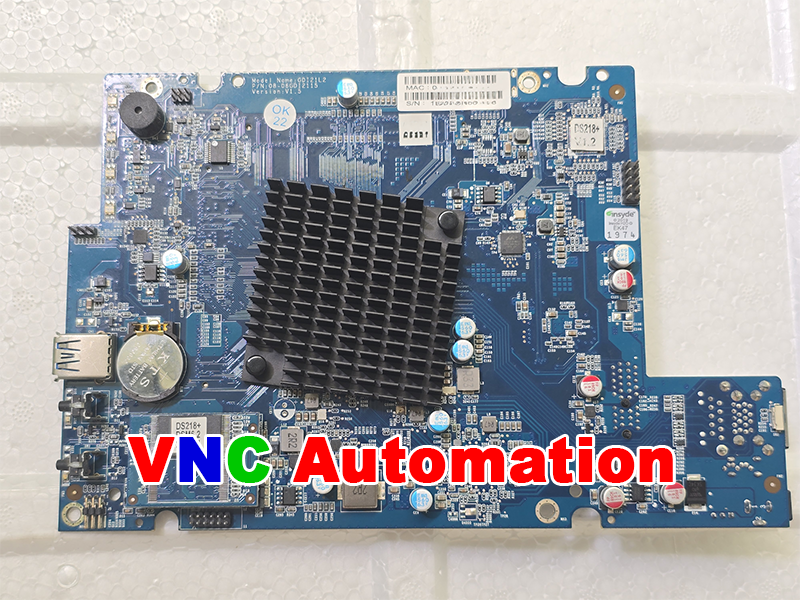
Lỗi không lên nguồn thường liên quan đến adapter, nguồn ngoài, mạch nguồn trên mainboard, IC nguồn, tụ lọc, MOSFET, diode bảo vệ hoặc chập tải bên trong. Một số dòng NAS có thể hỏng mạch cấp nguồn cho ổ cứng, làm thiết bị không khởi động ổn định.
Khi NAS không lên nguồn, không nên thử nhiều adapter không đúng điện áp hoặc dòng cấp. Cấp sai nguồn có thể làm lỗi nặng hơn.
2. NAS Synology lên nguồn nhưng không boot
NAS có thể sáng đèn, quạt quay nhưng không boot xong, treo đèn xanh hoặc không xuất hiện trên mạng. Nguyên nhân có thể do mainboard, RAM, BIOS/Flash, DSM trên ổ, lỗi ổ cứng, lỗi LAN hoặc lỗi sau khi mất điện.
Cần kiểm tra cả phần cứng NAS và trạng thái ổ cứng trước khi kết luận.
3. NAS Synology không nhận ổ cứng
Lỗi không nhận ổ có thể do ổ HDD/SSD, backplane, socket SATA, khay ổ, nguồn cấp ổ, firmware, DSM hoặc cấu hình RAID. Có trường hợp ổ cứng vẫn tốt khi cắm máy tính nhưng NAS không nhận do lỗi bay ổ hoặc mạch cấp nguồn cho ổ.
Với lỗi không nhận ổ, cần tránh rút cắm đảo thứ tự ổ nhiều lần nếu NAS đang dùng RAID/SHR.
4. Lỗi bay ổ cứng, backplane, socket SATA
Một số NAS Synology dùng backplane để kết nối nhiều ổ. Nếu backplane lỗi, NAS có thể không nhận một bay, nhận chập chờn hoặc báo ổ bị tháo ra trong khi ổ vẫn đang cắm. Lỗi này rất nguy hiểm với RAID vì có thể làm Storage Pool degraded hoặc crashed.
5. Lỗi cổng LAN
NAS mất mạng, không tìm thấy trong Synology Assistant, không ping được hoặc đèn LAN không sáng có thể do cổng RJ45, chip LAN, cấu hình IP, switch, dây mạng hoặc DSM lỗi. Với NAS nhiều LAN, cần kiểm tra từng cổng riêng.
6. Lỗi quạt và nhiệt độ
NAS chạy liên tục, nếu quạt hỏng hoặc bụi bám dày, nhiệt độ ổ cứng và mainboard tăng cao. Hệ thống có thể báo fan error, beep, tự tắt hoặc làm ổ cứng giảm tuổi thọ.
7. Lỗi RAM hoặc nâng cấp RAM không tương thích
Một số dòng Synology có thể nâng cấp RAM. RAM không tương thích hoặc lỗi RAM có thể làm NAS không boot, treo, restart, lỗi package hoặc chạy không ổn định. Khi sửa cần kiểm tra cả RAM gốc và RAM nâng cấp.
8. Lỗi do ẩm, bụi, côn trùng, oxy hóa
NAS đặt trong môi trường ẩm, bụi, gần nền nhà, tủ kín hoặc nơi có côn trùng có thể bị oxy hóa chân linh kiện, socket, cổng LAN, cổng USB, bay ổ và mainboard. Lỗi có thể xuất hiện chập chờn, lúc nhận lúc không.
Các lỗi DSM, RAID và dữ liệu thường gặp
1. Không truy cập được DSM
NAS có thể vẫn chạy nhưng không vào được giao diện DSM qua trình duyệt. Nguyên nhân có thể do IP thay đổi, lỗi LAN, lỗi DSM, lỗi ổ hệ thống, firewall, package lỗi hoặc Storage Pool gặp sự cố.
Cần kiểm tra trạng thái mạng trước, sau đó mới kiểm tra DSM và ổ cứng.
2. Storage Pool degraded
Storage Pool degraded thường xảy ra khi một ổ trong RAID/SHR bị lỗi, mất kết nối hoặc bị NAS đánh dấu bất thường. Nếu còn đủ ổ để bảo toàn dữ liệu, cần ưu tiên sao lưu dữ liệu quan trọng trước khi rebuild.
Không nên rút thêm ổ hoặc thay nhiều ổ cùng lúc nếu chưa xác định đúng ổ lỗi.
3. Storage Pool crashed
Storage Pool crashed là tình trạng nghiêm trọng hơn degraded. Nguyên nhân có thể do nhiều ổ lỗi, rebuild thất bại, mất metadata, lỗi file system hoặc thao tác sai khi thay ổ. Khi gặp lỗi này, không nên tạo lại Storage Pool hoặc format ổ.
4. Volume mất hoặc không mount được
Volume có thể không hiển thị, không mount được hoặc báo lỗi file system. Cần kiểm tra cấu trúc RAID, file system, trạng thái ổ và khả năng khôi phục dữ liệu trước khi thao tác sửa chữa.
5. Lỗi sau khi rebuild RAID
Rebuild RAID có thể thất bại nếu ổ thay thế lỗi, ổ còn lại yếu, nguồn chập chờn hoặc NAS đang có lỗi phần cứng. Nếu rebuild sai thời điểm, dữ liệu có thể rủi ro hơn.
6. Lỗi sau khi update DSM
Một số NAS có thể lỗi sau khi update DSM do package không tương thích, hệ thống thiếu dung lượng, ổ lỗi sẵn, mất điện giữa quá trình update hoặc lỗi phân vùng hệ thống. Cần kiểm tra dữ liệu trước khi cài lại DSM.
7. Xóa nhầm file, mất dữ liệu
Dữ liệu có thể mất do xóa nhầm, lỗi Synology Drive, lỗi user permission, virus/mã hóa dữ liệu, lỗi shared folder hoặc thao tác sai. Nếu cần cứu dữ liệu, nên dừng ghi dữ liệu mới vào NAS để giảm rủi ro ghi đè.
8. Lỗi Synology Drive, Photos, Surveillance Station
Một số lỗi không nằm ở phần cứng mà nằm ở package, database, quyền truy cập, thư mục chia sẻ, index, user account hoặc cấu hình dịch vụ. Cần xác định rõ dữ liệu còn hay mất trước khi cài lại package.
Quy trình sửa chữa NAS Synology tại VNC Automation
Bước 1: Tiếp nhận thông tin lỗi
Khách hàng gửi model NAS, số lượng ổ, tình trạng đèn, mã lỗi DSM nếu có, hình ảnh mặt trước, mặt sau, ảnh khay ổ, ảnh màn hình DSM và video hiện tượng.
Thông tin nên chuẩn bị:
-
Model NAS Synology.
-
Số bay ổ cứng.
-
Số lượng ổ đang lắp.
-
Dung lượng từng ổ.
-
NAS dùng RAID/SHR/SHR-2/RAID 1/5/6/10 hay không.
-
NAS còn truy cập DSM được không.
-
Dữ liệu có quan trọng không.
-
Lỗi xảy ra sau mất điện, thay ổ, update DSM, nâng RAM hay tự nhiên phát sinh.
-
NAS có từng bị nước, ẩm, rơi, chập nguồn hoặc sửa trước đó không.
Bước 2: Ưu tiên bảo vệ dữ liệu
Nếu NAS còn ổ cứng gốc, VNC Automation ưu tiên kiểm tra tình trạng ổ và dữ liệu trước. Với dữ liệu quan trọng, cần hạn chế thao tác ghi, hạn chế rebuild và hạn chế cài lại DSM nếu chưa có phương án backup hoặc clone.
Bước 3: Kiểm tra phần cứng NAS
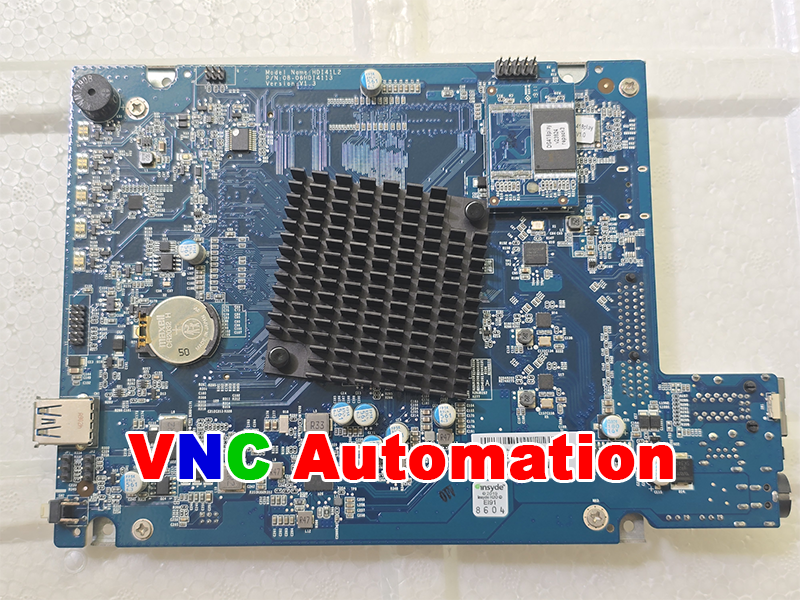
Kiểm tra adapter, nguồn, mainboard, RAM, quạt, bay ổ, backplane, cổng LAN, cổng USB, nút nguồn, đèn trạng thái, dấu hiệu oxy hóa, nước vào, cháy nổ hoặc sửa trước đó.
Bước 4: Kiểm tra ổ cứng và sức khỏe từng ổ
Kiểm tra từng HDD/SSD về khả năng nhận diện, bad sector, SMART, tốc độ đọc, lỗi cơ, lỗi firmware, lỗi chập chờn và thứ tự ổ trong NAS. Với dữ liệu quan trọng, ưu tiên clone ổ trước khi xử lý sâu.
Bước 5: Kiểm tra RAID, SHR, Storage Pool và Volume
Kiểm tra cấu trúc RAID/SHR, metadata, Storage Pool, Volume, file system và trạng thái các ổ. Mục tiêu là xác định dữ liệu còn khả năng truy cập, cần rebuild, cần mount thủ công hay cần cứu dữ liệu.
Bước 6: Kiểm tra DSM và dịch vụ
Kiểm tra DSM, user, shared folder, permission, package, Synology Drive, Photos, Surveillance Station, Hyper Backup, Docker/Container Manager và các dịch vụ liên quan nếu NAS còn truy cập được.
Bước 7: Báo lỗi và phương án xử lý
Sau khi kiểm tra, VNC Automation báo rõ tình trạng phần cứng NAS, tình trạng ổ cứng, rủi ro dữ liệu, phương án sửa, phương án backup/cứu dữ liệu nếu cần, chi phí và phạm vi bảo hành.
Bước 8: Sửa chữa hoặc phục hồi
Tùy tình trạng thực tế, kỹ thuật có thể sửa nguồn, sửa mainboard, sửa bay ổ/backplane, thay quạt, xử lý LAN, thay RAM phù hợp, phục hồi DSM, kiểm tra RAID, mount dữ liệu, backup dữ liệu hoặc tư vấn thay NAS tương đương.
Bước 9: Test sau sửa
NAS sau sửa được kiểm tra nguồn, boot, DSM, LAN, bay ổ, quạt, nhiệt độ, trạng thái ổ, Storage Pool, Volume và khả năng truy cập dữ liệu trong phạm vi đã thống nhất.
Bước 10: Bàn giao và khuyến nghị phòng lỗi
Khi bàn giao, kỹ thuật khuyến nghị cách sao lưu, kiểm tra SMART, cấu hình UPS, cảnh báo email, tài khoản admin, phân quyền, lịch backup, vị trí đặt NAS, vệ sinh và cách xử lý khi ổ báo lỗi.
Cam kết của VNC Automation khi sửa NAS Synology
VNC Automation kiểm tra NAS Synology theo tình trạng thực tế, không cam kết quá mức và không xử lý thiết bị theo kiểu cài lại nhanh khi chưa đánh giá dữ liệu.
-
Không cam kết “sửa được mọi lỗi” khi chưa kiểm tra thiết bị.
-
Không tự ý format ổ, tạo lại Storage Pool hoặc cài lại DSM khi chưa trao đổi.
-
Không tự ý rebuild RAID nếu chưa kiểm tra tình trạng từng ổ.
-
Không tự ý xóa dữ liệu, shared folder, user hoặc package.
-
Không tự ý thay linh kiện khi chưa báo tình trạng và chi phí.
-
Không khuyên thay NAS mới khi chưa kiểm tra nguyên nhân lỗi.
-
Ưu tiên bảo vệ dữ liệu, clone/backup nếu điều kiện cho phép.
-
Báo rõ hạng mục lỗi, phương án xử lý và phạm vi bảo hành trước khi sửa.
Mục tiêu của VNC Automation là khôi phục NAS ổn định, hạn chế rủi ro mất dữ liệu và giúp khách hàng tiếp tục sử dụng hệ thống lưu trữ an toàn hơn.
Các dòng NAS Synology nhận sửa
VNC Automation nhận kiểm tra và sửa nhiều dòng NAS Synology:
-
Synology DiskStation DS series.
-
Synology RackStation RS series.
-
Synology Plus series.
-
Synology Value series.
-
Synology J series.
-
Synology XS/XS+ series nếu phù hợp điều kiện kiểm tra.
-
Synology 1 bay, 2 bay, 4 bay, 5 bay, 6 bay, 8 bay, 12 bay.
-
Synology dùng HDD 3.5 inch.
-
Synology dùng SSD 2.5 inch.
-
Synology có khe M.2 NVMe cache tùy dòng.
-
Synology dùng DSM 6, DSM 7 và các phiên bản liên quan.
Một số model DS (DiskStation) thường gặp:
- DS218+, DS220+, DS224+, DS225+
- DS418, DS418play, DS420+, DS423+, DS425+
- DS718+, DS720+, DS723+, DS725+, DS725neo+
- DS918+, DS920+, DS923+, DS925+, DS925neo+
- DS1019+, DS1520+, DS1522+, DS1525+, DS1525neo+
- DS1621+, DS1821+, DS1825+, DS1825neo+
Một số model RS (RackStation) thường gặp:
- RS818+, RS818RP+, RS819
- RS820+, RS820RP+
- RS422+, RS822+, RS822RP+
- RS1219+, RS1221+, RS1221RP+
- RS1619xs+
- RS2418+, RS2418RP+
- RS2421+, RS2421RP+
- RS2423+, RS2423RP+, RS2423RP+II
- RS2818RP+, RS2821RP+, RS2825RP+
- RS3618xs
- RS3621RPxs, RS3621xs+
- RS4021xs+
Nếu chưa xác định được model, khách hàng có thể gửi hình ảnh tem nhãn NAS, ảnh mặt trước, ảnh mặt sau và ảnh khay ổ để kỹ thuật kiểm tra sơ bộ.
Khi nào nên sửa NAS, khi nào nên thay NAS?
| Tình trạng thiết bị | Khuyến nghị |
|---|---|
| Adapter hỏng, nguồn lỗi nhẹ | Có thể sửa/thay theo hạng mục |
| Mainboard còn khả năng phục hồi | Nên sửa nếu dữ liệu và cấu hình còn quan trọng |
| Không nhận 1 bay ổ | Kiểm tra bay ổ/backplane trước khi thay NAS |
| NAS cũ nhưng dữ liệu quan trọng | Ưu tiên backup/cứu dữ liệu trước |
| Storage Pool degraded | Không thay nhiều ổ cùng lúc; kiểm tra từng ổ trước |
| Storage Pool crashed | Dừng thao tác ghi, ưu tiên cứu dữ liệu |
| NAS quá cũ, hiệu năng không đáp ứng | Cân nhắc thay NAS mới sau khi backup dữ liệu |
| Nhiều ổ đồng thời lỗi | Cần đánh giá khả năng cứu dữ liệu |
| Lỗi do mất điện nhiều lần | Nên dùng UPS và cấu hình shutdown an toàn |
| Dữ liệu rất quan trọng | Ưu tiên dữ liệu hơn việc sửa nhanh thiết bị |
Không nên thay NAS mới ngay nếu chưa kiểm tra dữ liệu và ổ cứng. Trong nhiều trường hợp, thiết bị mới vẫn cần khôi phục Storage Pool, backup dữ liệu hoặc chuyển cấu hình đúng cách.
Lưu ý trước khi gửi NAS Synology đi sửa
Để kiểm tra nhanh và hạn chế rủi ro dữ liệu, khách hàng nên chuẩn bị:
-
Hình ảnh tổng thể NAS.
-
Hình ảnh tem model NAS.
-
Hình ảnh mặt trước khi đang lỗi.
-
Hình ảnh mặt sau và cổng kết nối.
-
Hình ảnh thứ tự ổ đang lắp.
-
Hình ảnh màn hình DSM nếu còn truy cập được.
-
Video tiếng beep hoặc trạng thái đèn nếu có.
-
Số lượng ổ và dung lượng từng ổ.
-
NAS đang dùng RAID/SHR loại nào nếu biết.
-
Dữ liệu có quan trọng không.
-
Lỗi xảy ra sau sự kiện gì: mất điện, thay ổ, update DSM, nâng RAM, chuyển nhà, vệ sinh, rút ổ.
-
Có backup dữ liệu ở nơi khác không.
Lưu ý quan trọng: nên đánh số thứ tự ổ trước khi tháo. Không nên đổi vị trí ổ, format ổ, tạo Storage Pool mới, rebuild lại nhiều lần hoặc cắm ổ NAS vào Windows để sửa nếu chưa hiểu cấu trúc RAID/SHR.
Vì sao nên chọn VNC Automation?
Ưu tiên dữ liệu trước thiết bị
NAS Synology thường chứa dữ liệu gia đình, hình ảnh, camera, tài liệu công ty, file kế toán, dữ liệu dự án, backup máy tính và dữ liệu nội bộ. VNC Automation ưu tiên kiểm tra an toàn dữ liệu trước khi sửa phần cứng hoặc phần mềm.
Kiểm tra cả phần cứng và DSM
Một lỗi NAS có thể đến từ nguồn, mainboard, bay ổ, ổ cứng, RAM, LAN, DSM, RAID, Storage Pool hoặc Volume. Kiểm tra đúng nguyên nhân giúp tránh thao tác sai làm tăng rủi ro mất dữ liệu.
Am hiểu hệ thống lưu trữ và thiết bị điện tử
VNC Automation có kinh nghiệm sửa chữa thiết bị điện tử, máy tính công nghiệp, server, NAS, SSD, nguồn, mainboard và hệ thống tự động hóa. Đây là nền tảng phù hợp để xử lý các lỗi NAS liên quan đến cả phần cứng và dữ liệu.
Hỗ trợ tư vấn phòng lỗi sau sửa
Sau khi sửa, VNC Automation có thể tư vấn thêm về backup 3-2-1, UPS, cảnh báo ổ cứng, kiểm tra SMART, phân quyền, snapshot, Hyper Backup, vị trí đặt NAS và cách xử lý khi NAS báo degraded.
Bảo hành theo hạng mục sửa chữa
NAS sau sửa được bảo hành theo hạng mục xử lý, tình trạng thiết bị, linh kiện thay thế và điều kiện sử dụng thực tế. Các lỗi do ổ cứng, dữ liệu, nguồn điện, môi trường ẩm, người dùng thao tác sai hoặc thiết bị ngoại vi cần được tư vấn riêng.
Câu hỏi thường gặp về sửa NAS Synology
NAS Synology không lên nguồn có sửa được không?
Nhiều trường hợp có thể sửa được. Cần kiểm tra adapter, nguồn cấp, bo nguồn, mainboard, IC nguồn, tụ, MOSFET và các đường nguồn bên trong NAS.
NAS Synology treo đèn xanh là lỗi gì?
Có thể do DSM, ổ cứng, RAM, mainboard, LAN, nguồn hoặc lỗi sau khi mất điện/update. Cần kiểm tra cả thiết bị NAS và ổ cứng trước khi cài lại DSM.
NAS Synology không nhận ổ cứng là do ổ hay NAS?
Có thể do ổ cứng, bay ổ, backplane, socket SATA, nguồn cấp ổ hoặc DSM. Không nên kết luận ổ hỏng nếu chưa kiểm tra từng ổ và từng bay.
Storage Pool degraded có mất dữ liệu không?
Chưa chắc mất dữ liệu ngay, nhưng đây là trạng thái rủi ro. Nên ưu tiên backup dữ liệu quan trọng, kiểm tra ổ lỗi và thay ổ đúng quy trình. Không nên rút thêm ổ hoặc rebuild khi chưa rõ tình trạng các ổ còn lại.
Storage Pool crashed có cứu được dữ liệu không?
Có thể trong một số trường hợp, tùy số lượng ổ lỗi, loại RAID/SHR, tình trạng metadata, file system và thao tác đã thực hiện trước đó. Không nên tạo Storage Pool mới hoặc format ổ nếu còn cần dữ liệu.
Có nên cắm ổ Synology vào máy tính Windows để sửa không?
Không nên nếu chưa hiểu cấu trúc RAID/SHR và file system. Windows có thể yêu cầu format hoặc ghi dữ liệu làm rủi ro cao hơn. Nếu cần cứu dữ liệu, nên clone ổ và xử lý đúng quy trình.
Có nên tự reset NAS Synology không?
Chỉ nên reset khi đã hiểu rõ mục đích và có backup dữ liệu/cấu hình. Nếu NAS đang lỗi RAID, Storage Pool hoặc Volume, reset không phải là phương án ưu tiên.
NAS Synology bị mất dữ liệu có khôi phục được không?
Có thể trong một số trường hợp. Khả năng khôi phục phụ thuộc tình trạng ổ, RAID, mức độ ghi đè, loại lỗi và thao tác đã thực hiện sau khi mất dữ liệu. Nên dừng ghi dữ liệu mới càng sớm càng tốt.
NAS Synology không vào được DSM có phải mất dữ liệu không?
Không chắc chắn. Có thể NAS chỉ lỗi mạng, DSM, package hoặc hệ thống boot. Dữ liệu có thể vẫn còn trên Volume. Cần kiểm tra trước khi cài lại hoặc format.
Sau khi sửa có bảo hành không?
Có. Thời gian và phạm vi bảo hành phụ thuộc vào hạng mục sửa chữa, tình trạng thiết bị, linh kiện thay thế và điều kiện sử dụng. Dữ liệu, ổ cứng cũ, lỗi do nguồn điện, ẩm mốc, thao tác người dùng hoặc lỗi phát sinh từ ổ lưu trữ cần được tư vấn riêng.
Liên hệ sửa chữa NAS Synology
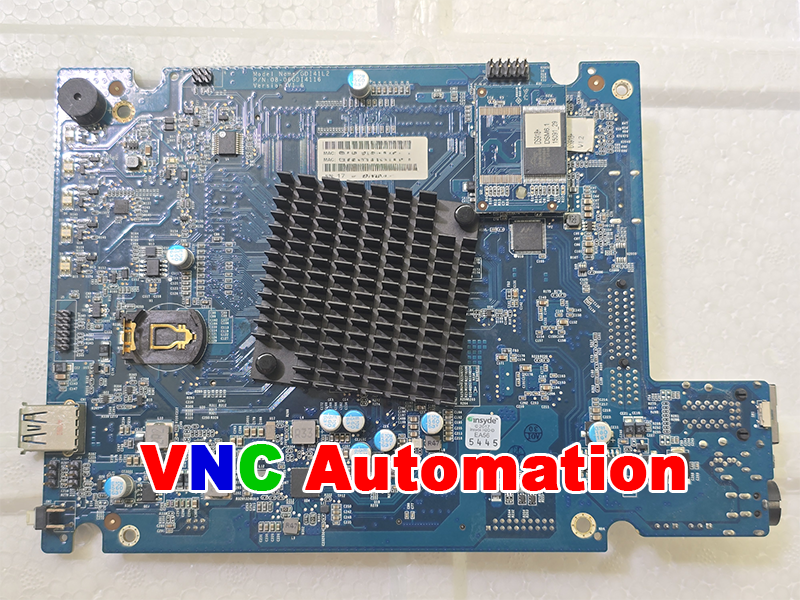
Quý khách đang cần sửa chữa NAS Synology, sửa NAS không lên nguồn, sửa NAS không nhận ổ cứng, sửa NAS treo đèn xanh, sửa lỗi DSM, sửa lỗi RAID/SHR, sửa Storage Pool degraded/crashed, sửa Volume lỗi, sửa mainboard NAS, sửa nguồn NAS, sửa cổng LAN, sửa bay ổ, khôi phục dữ liệu NAS hoặc cần kiểm tra thiết bị Synology, vui lòng liên hệ VNC Automation để được hỗ trợ.
VNC Automation nhận sửa chữa NAS Synology cho khách hàng toàn quốc, hỗ trợ cá nhân, gia đình, văn phòng, cửa hàng, doanh nghiệp nhỏ, hệ thống camera, đơn vị IT, nhà máy và các hệ thống lưu trữ dữ liệu nội bộ.
Với năng lực kỹ thuật chuyên sâu, chúng tôi cam kết đáp ứng nhanh chóng tại các khu vực trên Toàn Quốc:
- Khu vực Miền Bắc: Hà Nội, Hải Phòng, Bắc Ninh, Hưng Yên, Thái Nguyên, Phú Thọ, Ninh Bình, Quảng Ninh, Lạng Sơn, Cao Bằng, Điện Biên, Lai Châu, Sơn La, Tuyên Quang, Lào Cai.
- Khu vực Miền Trung & Tây Nguyên: Đà Nẵng, Huế, Thanh Hóa, Nghệ An, Hà Tĩnh, Quảng Trị, Quảng Ngãi, Khánh Hòa, Gia Lai, Đắk Lắk, Lâm Đồng.
- Khu vực Miền Nam: TP. Hồ Chí Minh, Bình Dương, Đồng Nai, Cần Thơ, Tây Ninh, An Giang, Đồng Tháp, Vĩnh Long, Cà Mau.
RẤT HÂN HẠNH ĐƯỢC PHỤC VỤ & HỢP TÁC VỚI QUÝ KHÁCH!
Đội ngũ VNC Automation
Bạn đang cần hỗ trợ kỹ thuật? Liên hệ VNC Automation - Phone/Zalo: 0983 144 943